

Comment créer un programme utilisant l’IA pour connaître l’état émotionnel de la classe ?
🎯 Situation déclenchante
Léa : Tu as vu ? Le CPE veut installer un petit boîtier dans chaque salle pour savoir si la classe va bien ou pas, juste avec une lumière qui change de couleur.
Hugo : Sérieux ? Comment il peut savoir ça sans regarder tout le monde un par un ?
Léa : Il paraît que ça utilise l’IA qu’on a entraînée la dernière fois, avec les émotions…
Hugo : Mais on n’a pas un robot qui nous regarde en vrai, si ?
Ma progression
(vérifier & dire)
micro:bit
La progression se met à jour automatiquement au fil des activités
Le flux de données — Comment ça marche ?
Clique sur chaque étape pour comprendre le rôle de chaque outil dans le programme.
Machine
Adacraft
Clique sur chaque bloc pour découvrir son rôle, puis valide l’étape 1 de ta progression
📚 Lexique — Les mots clés
Ces mots vont revenir tout au long de l’activité. Lis-les avant de commencer !
|
🤖 Assistant virtuel
Personnage programmé qui réagit et « parle » en fonction des résultats du modèle d’IA, dans Vitta Science. |
📊 Taux de confiance
Pourcentage qui indique à quel point le modèle est sûr de sa prédiction. Varie entre 0 et 1. |
🧩 Bloc de programmation
Élément visuel que l’on assemble comme une pièce de puzzle pour construire un programme, sans écrire de code texte. |
|
❓ Instruction conditionnelle
Bloc SI / SINON qui permet au programme de faire un choix selon une condition (ex. SI confiance > 0.80). |
📦 Classe détectée
Le nom de l’émotion reconnue par le modèle (ex. « Joyeux », « Triste »), renvoyé au programme. |
🔝 Objet connecté
Objet physique (ici la carte micro:bit) piloté par un programme numérique, via une connexion USB. |
📋 Travail à faire
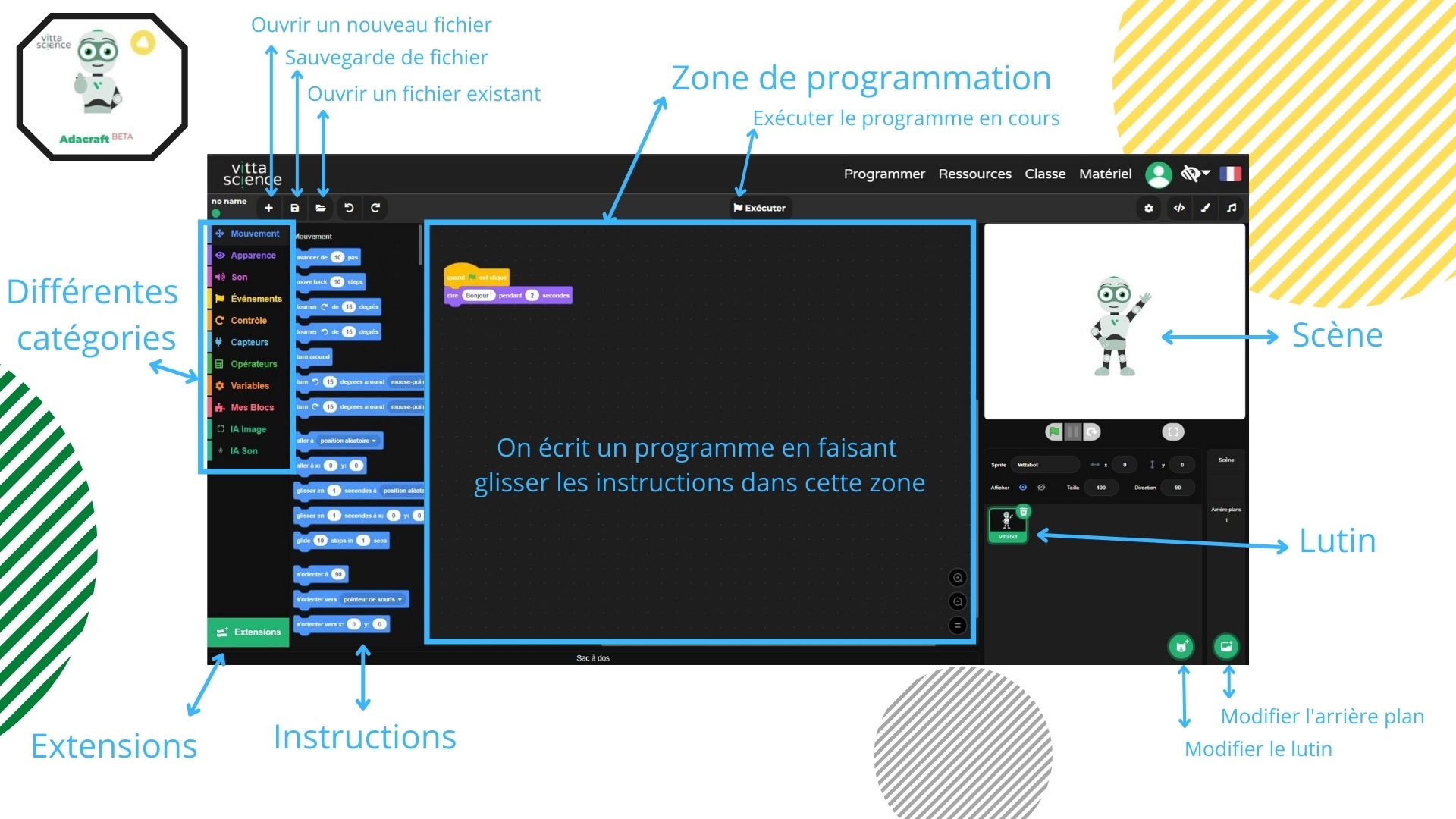
Tu dois intégrer ton modèle d’apprentissage créé avec Teachable Machine (séance précédente) dans un programme informatique, et afficher l’état émotionnel sur une carte micro:bit. Pour cela nous utiliserons l’application Vitta Science / Adacraft.
|
Fiche travail 📄 PDF 📄 Word |
- 1Ouvre Vitta Science / Adacraft (lien ci-contre) et récupère le bloc IA Image → sélectionner et initialiser le modèle.
- 2Colle l’URL de ton modèle sauvegardé à la séance précédente.
- 3Ajoute les blocs demander un fichier, lancer la détection et un bloc SI taux de confiance > 0.80.
- 4Complète : SI vrai → l’assistant dit « le résultat peut être utilisé », SINON → « le résultat ne peut pas être utilisé ».
- 5Ajoute ensuite un bloc SI classe détectée = « Joyeux » → l’assistant dit « Je suis joyeux », SINON (Triste) → « Je suis triste ».
- 6Télécharge les avatars de test ci-contre sur ton espace personnel (clic droit → Enregistrer l’image sous…), puis teste ton programme avec test-1 et test-2.
|
|
Es-tu sûr(e) d’avoir besoin d’aide ?
Es-tu sûr(e) d’avoir terminé cette étape ?
Le taux de confiance est un nombre entre 0 et 1 (pas un pourcentage de 0 à 100). 80 % s’écrit donc 0.80 dans le bloc. Pour le test de classe, utilise un bloc « égal à » pour comparer la classe détectée au texte « Joyeux ».
✕ FermerSi tu es en avance, intègre toutes les classes de tes avatars (pas seulement Joyeux et Triste) dans ton programme.
✕ Fermer test-1.png
 test-2.png
Pour rester simple, on affichera seulement 2 états : Joyeux (positif) et Triste (négatif).
- 1Installe l’extension « micro:bit avec USB » dans Vitta Science (menu Extensions).
- 2Reprends ton programme du Programme 1 et remplace le bloc « dire » de l’assistant par un test sur la classe détectée.
- 3Construis : SI classe détectée = « Joyeux » → micro:bit afficher icône positive (ex. cœur, sourire).
- 4SINON (Triste) → micro:bit afficher icône négative (ex. triste).
- 5Branche ta carte micro:bit en USB et lance le programme pour vérifier le résultat.
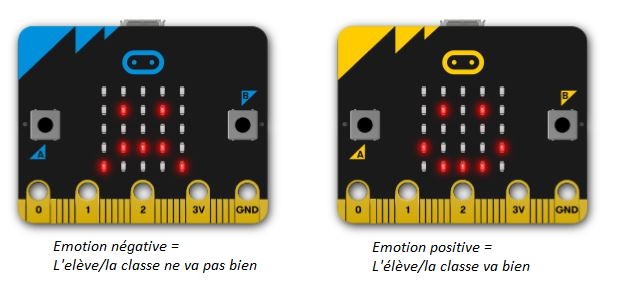
Résultat attendu — affichage sur la carte micro:bit
✍️ Trace écrite
| 1. Quel est le rôle de Teachable Machine dans ton programme ? |
|
Es-tu sûr(e) d’avoir besoin d’aide ?
Es-tu sûr(e) d’avoir terminé cette question ?
Repense au flux de données vu en début de séance : que fait Teachable Machine entre la webcam (ou l’image) et Vitta Science ?
✕ FermerSi on changeait de modèle Teachable Machine (entraîné sur autre chose que des émotions), le reste du programme devrait-il changer ? Pourquoi ?
✕ Fermer| 2. Quelles étapes as-tu suivies pour connecter le modèle à Vitta Science ? |
|
Es-tu sûr(e) d’avoir besoin d’aide ?
Es-tu sûr(e) d’avoir terminé cette question ?
Repense à l’étape 2 : qu’as-tu collé dans le bloc « sélectionner et initialiser le modèle » ?
✕ FermerPourquoi vérifie-t-on le taux de confiance avant d’utiliser le résultat du modèle ?
✕ Fermer| 3. Comment ton programme décide-t-il quoi afficher sur le micro:bit ? |
|
Es-tu sûr(e) d’avoir besoin d’aide ?
Es-tu sûr(e) d’avoir terminé cette question ?
Quel bloc utilises-tu pour comparer la classe détectée à « Joyeux » ou « Triste » ?
✕ FermerSi tu voulais ajouter une 3e émotion (par exemple « Colère »), que faudrait-il changer dans le programme ?
✕ Fermer| 4. Selon toi, une machine peut-elle vraiment « comprendre » une émotion ? |
|
Es-tu sûr(e) d’avoir besoin d’aide ?
Es-tu sûr(e) d’avoir terminé cette question ?
Le micro:bit affiche une icône parce qu’un bloc SI le lui demande, pas parce qu’il ressent quoi que ce soit.
✕ FermerTon programme affiche l’état de toute la classe avec un seul visage testé à la fois. Est-ce vraiment représentatif ? Justifie.
✕ Fermer❓ Quiz bilan
📝 Évaluation à venir
À la prochaine séance, tu réutiliseras ce que tu as appris pour réaliser une évaluation avec ton propre visage : tu créeras un avatar te représentant (Digiface), tu l’utiliseras pour tester ton modèle, puis tu intégreras le tout dans un programme Vitta Science / micro:bit, comme aujourd’hui.
🏆 J’ai réussi mon travail si…
|
🎬🎙️ Vidéo & Podcast
🎧
Podcast — Comprendre l’IA et les émotions
|
💻 Matériel
Compétences abordées
- ► Analyser un programme simple fourni et le modifier pour répondre au besoin posé
- ► Socle commun (ECC7) — Imaginer, fabriquer, créer, expérimenter avec habileté
